내 컴퓨터까지,한 번에 폴짝.
SSH부터 개발 서버까지, 내 Mac의 서비스를 다른 컴퓨터에 연결하는 작은 macOS 앱.
Mac용 다운로드
네트워크 세상을
뛰어넘는 고양이
macOS 14 이상
Apple Silicon & Intel
포트 하나면
갈 수 있어요.
집에 둔 Mac의 터미널, 작업 중인 웹사이트, 다른 방의 화면. 공유할 TCP 서비스의 주소와 포트를 고르세요.
SSH로 원격 터미널에 접속할 수 있어요.
공유할 포트
22연결 후 터미널에서 사용
사용 예시입니다. 실제 공유는 Minicat 앱에서 시작해요.
공유하는 쪽도,
연결하는 쪽도.
창 하나에 필요한 것만 담았습니다. 메뉴바의 고양이나 Dock에서 열어 보세요.
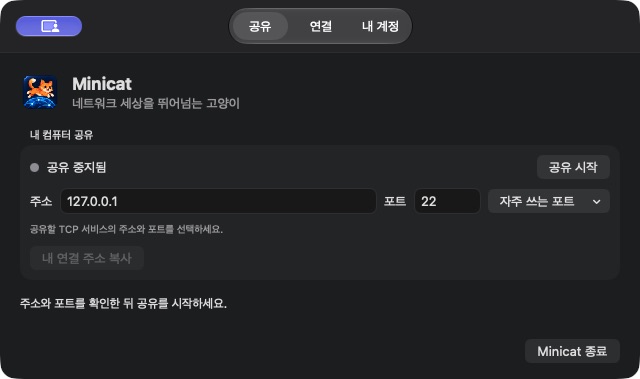
주소와 포트를 선택하고 공유를 시작하세요. 준비가 끝나면 비밀 연결 주소를 복사할 수 있습니다.
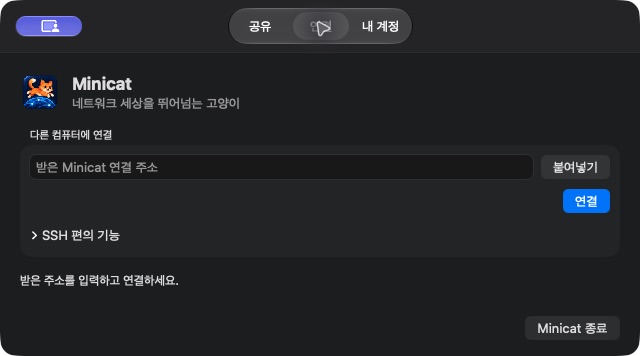
받은 주소를 붙여 넣고 연결하세요. 만들어진 로컬 주소를 브라우저나 원격 접속 앱에서 사용합니다.
가까운 길을 찾고,
필요하면 돌아가요.
가능하면 기기 사이의 직접 연결을 사용합니다. 직접 연결이 어려우면 릴레이를 거치고, 현재 경로는 앱에서 확인할 수 있어요.
연결이 가능한 길로
직접 연결이 어려우면
Minicat 릴레이 경유
연결 경로는 네트워크 환경에 따라 달라집니다. Minicat은 선택한 TCP 서비스에 연결 통로를 만듭니다.
익숙한 도구는
그대로 쓰세요.
자주 쓰는 포트를 골라 공유하고, SSH로 연결할 때는 명령어를 복사하세요. 서비스의 로그인은 평소처럼 진행합니다.
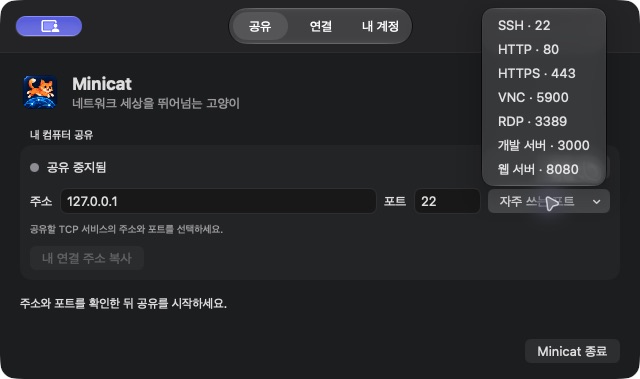
SSH, HTTP, HTTPS, VNC, RDP, 개발 서버. 목록에서 고르거나 직접 입력할 수 있어요.
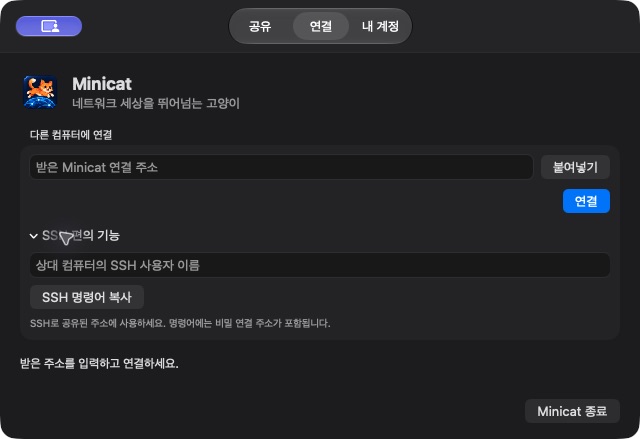
상대 컴퓨터의 사용자 이름을 입력하면 터미널에 붙여 넣을 명령어를 준비합니다.
첫 연결을
시작해 볼까요?
현재는 관리자가 승인한 계정으로 릴레이를 사용할 수 있는 실험 프로젝트입니다.
- 앱을 설치하세요
DMG를 열어 Minicat을 응용 프로그램 폴더로 옮기세요. 연결에 사용할 두 Mac에 설치합니다.
- 계정을 준비하세요
앱에서 이메일로 가입하고, 받은 6자리 인증번호를 입력하세요. 관리자가 승인하면 로그인할 수 있습니다.
- 공유할 서비스를 고르세요
원본 Mac에서 SSH나 개발 서버가 실행 중인지 확인한 다음, 공유 탭에서 주소와 포트를 선택하세요.
- 다른 Mac에서 연결하세요
신뢰하는 상대에게 비밀 연결 주소를 전달하세요. 연결 탭에 붙여 넣으면 사용할 로컬 주소가 표시됩니다.
궁금한 점
Mac을 다시 켜도 이어서 쓸 수 있나요?
앱을 응용 프로그램 폴더에 설치한 뒤 ‘내 계정’에서 로그인 시 자동 실행과 상태 복원을 켜세요. macOS 사용자 로그인 후 앱이 실행되며, 저장된 세션이 유효하면 이전 공유·연결을 복원합니다. 세션이 만료되면 다시 로그인해야 합니다.
컴퓨터 전체를 연결하는 VPN인가요?
현재 Minicat은 지정한 주소와 포트의 TCP 서비스를 공유합니다. 컴퓨터의 모든 인터넷 트래픽이나 네트워크 전체를 연결하는 방식은 아닙니다.
연결 주소는 아무에게나 보내도 되나요?
연결 주소에는 서비스에 접근하는 데 필요한 비밀 정보가 포함됩니다. 신뢰하는 상대에게만 전달하세요. Minicat 로그인과 별도로 SSH 키나 비밀번호 등 원래 서비스의 인증도 필요합니다.
Minicat이 SSH나 화면 공유도 켜 주나요?
해당 서비스는 원본 컴퓨터에서 직접 켜야 합니다. SSH는 macOS 시스템 설정의 ‘일반 → 공유 → 원격 로그인’을 확인하세요. 화면 공유나 개발 서버도 먼저 실행한 뒤 해당 포트를 공유합니다.
창을 닫으면 연결도 끊기나요?
창을 닫아도 Minicat은 메뉴바와 Dock에 남아 공유·연결을 유지합니다. 종료하거나 공유 중지·연결 해제를 누르면 해당 통로가 닫힙니다.
어떤 Mac에서 사용할 수 있나요?
macOS 14 이상이 필요합니다. Apple Silicon과 Intel용 실행 파일이 함께 포함된 Universal 앱이며, 배포용 앱과 DMG는 Apple 공증을 마쳤습니다.